让 Muse 接入飞书:电脑关了,用手机也能叫它干活
Muse 没有现成的飞书连接器,但可以自己搭一个。这篇是我实际接入的步骤:在飞书开发者后台建应用、开哪些权限、填回调地址,再让 Muse 在云端电脑上挂监听。

封面里的 Muse 卡通形象 Jolly 来自 Meta 官方动画。
要点
- Muse 没有内置的飞书连接器,要先在飞书开发者后台建一个企业自建应用,再让 Muse 走授权。
- 收发消息至少要开 im:message、im:message:send_as_bot、im:message.p2p_msg:readonly,再加上 offline_access。
- 让 Muse 在它的云端电脑上挂监听,事件订阅选长连接、添加「接收消息」事件,你的电脑关了它也能收消息。
- 你的飞书账号要能建企业自建应用,或者能找管理员审批发布。
本文目录

我想要的效果是:电脑关了,在手机飞书上给 Muse 发一条消息,它照样干活,干完把结果发回飞书。
Muse 有一台属于你的云端电脑,二十四小时开着,把飞书接到这台电脑上就行。
开始之前
你的飞书账号要能创建企业自建应用,或者能找管理员审批发布,否则后面的步骤走不通。用的是公司的飞书的话,先确认公司允不允许接入第三方 AI 助手。
第一步:告诉 Muse 你要接入飞书
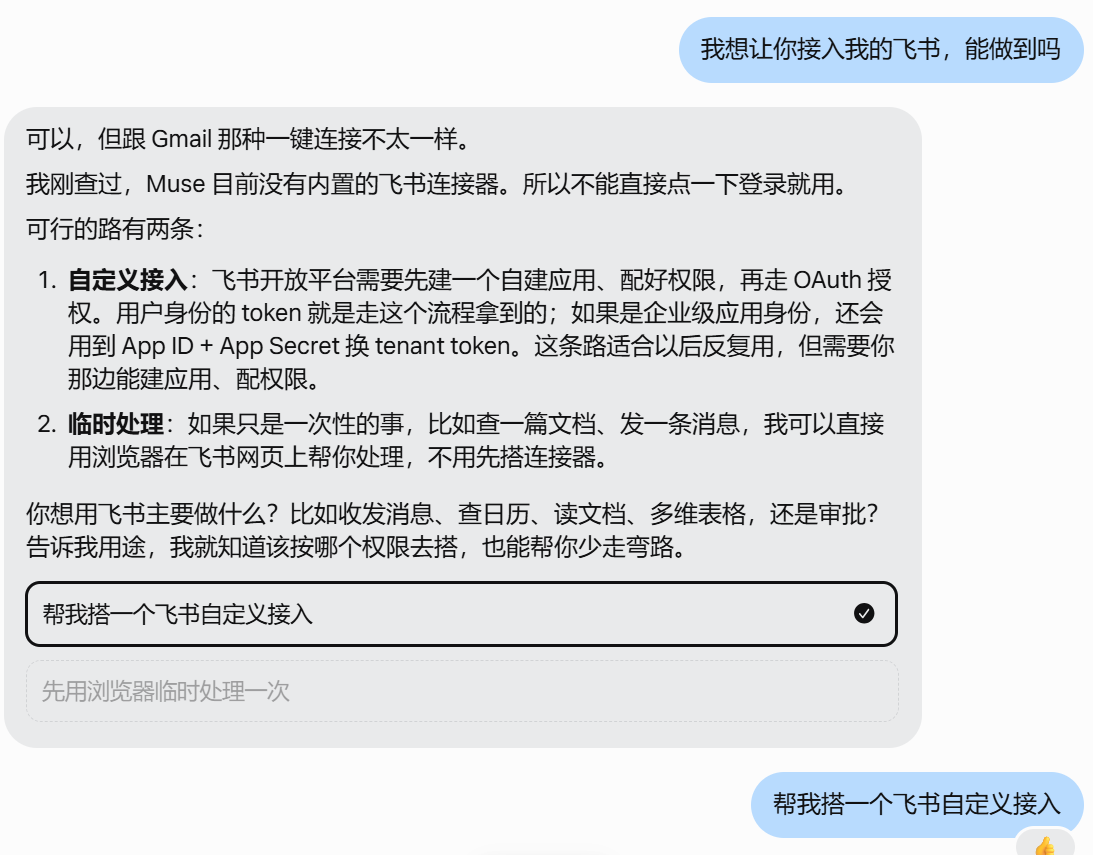
我直接跟 Muse 说:我想让你接入我的飞书。它回答目前没有内置的飞书连接器,不能像 Gmail 那样一键连接,然后给了两条路:自定义接入,或者用浏览器临时处理一次。想长期用,选「帮我搭一个飞书自定义接入」。
第二步:拿到配置清单
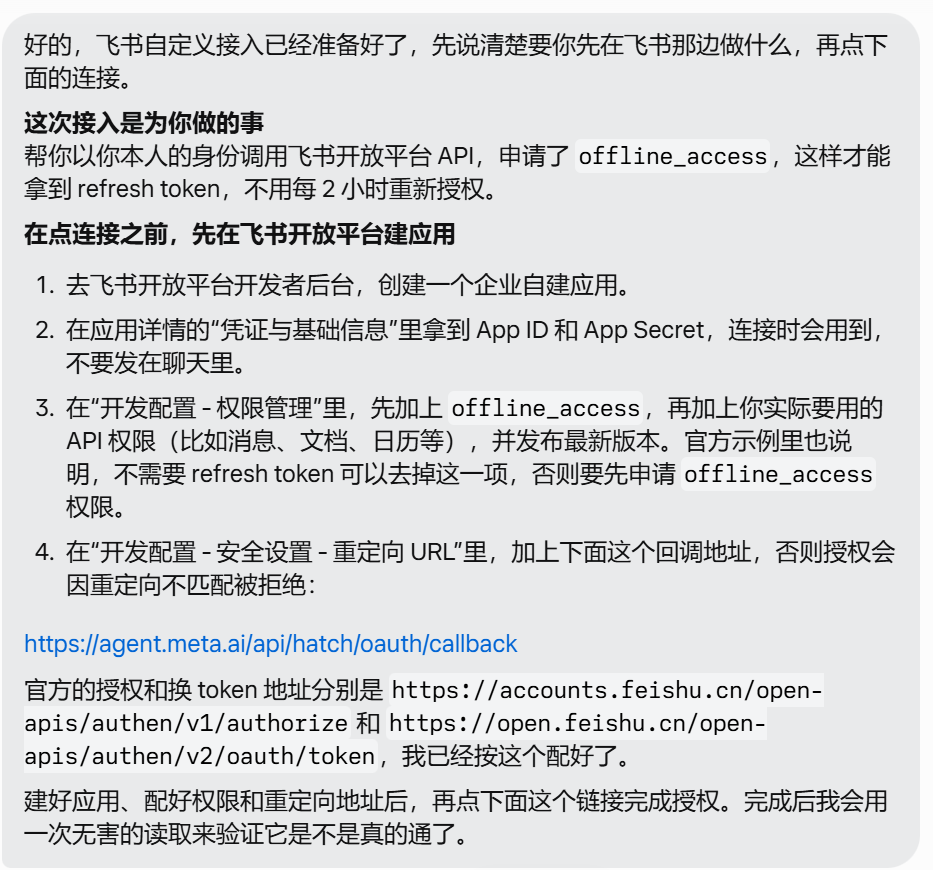
它接着列出要在飞书那边做的事,还给了回调地址。清单里要求加上 offline_access 权限,这样它才能拿到 refresh token,不用每 2 小时重新授权。
第三步:在飞书开发者后台建应用

- 打开飞书开放平台(open.feishu.cn),进入开发者后台,点「创建企业自建应用」。我给它起名「Muse 助手」。
- 在左侧菜单「添加应用能力」里加上机器人。
- 打开「凭证与基础信息」,记下 App ID 和 App Secret。后面授权要用,不要发在任何聊天里。
第四步:开权限、填回调地址,然后发布
在左侧菜单「权限管理」里点「开通权限」,用搜索框按权限代码一个个找。下面是我这个应用里和收发消息有关的权限:
| 后台显示的权限名称 | 权限代码 | 身份 | 作用 |
|---|---|---|---|
| 获取与发送单聊、群组消息 | im:message |
应用身份、用户身份 | 收发消息的基础权限 |
| 以应用的身份发消息 | im:message:send_as_bot |
应用身份 | 机器人「Muse 助手」把结果发回飞书 |
| 读取用户发给机器人的单聊消息 | im:message.p2p_msg:readonly |
应用身份 | 你私聊机器人时,它能收到 |
| 持续访问已授权的数据 | offline_access |
用户身份 | 拿到 refresh token,不用每 2 小时重新授权 |
| 获取群组中用户@机器人消息(可选) | im:message.group_at_msg:readonly |
应用身份 | 想在群里 @ 它时再开 |
只在私聊里用的话,前四个就够了。要让它读文档、看日历,再加对应的权限;用不到的不要开。
然后:
- 在「安全设置」的重定向 URL 里点「添加」,填上 Muse 给的回调地址
https://agent.meta.ai/api/hatch/oauth/callback。不填的话,授权会因为重定向地址不匹配被拒绝。 - 在「版本管理与发布」里创建一个版本并发布。后台写明,企业自建应用发布要经过企业管理员审核。
第五步:回到 Muse 完成授权
点 Muse 发来的连接按钮,填上 App ID 和 App Secret,完成授权。授权完,Muse 会做一次无害的读取,确认是不是真的通了。
以后在飞书后台改了权限,要回到 Muse 重新授权一次。
第六步:挂监听,开长连接

- 让 Muse 在它的云端电脑上挂一个监听。
- 回到飞书后台的「事件与回调」,事件配置里的订阅方式选「使用长连接接收事件」。这种方式不用公网域名,也不用配加密策略。
- 点「添加事件」,加上「接收消息」(
im.message.receive_v1),订阅类型是应用身份。后台会列出这个事件需要的权限,开通其中任意一个就行,第四步里的「读取用户发给机器人的单聊消息」就是其中之一。 - 再发布一次版本。
监听接通后,Muse 在飞书里发来一条测试消息,说凭证存在它云端电脑上一个权限为 600 的文件里,之后不用每次再给它 Secret。
测试:关掉电脑,用手机发消息

在飞书里找到「Muse 助手」这个机器人,直接给它发消息。我把电脑关了,用手机问它还能不能收到。它回答能收到,它在云上跑,跟我的电脑开不开没关系,只要手机有网就行。
用的时候注意
接入以后,Muse 能以你本人的身份调用你授权过的飞书接口,权限开得越多,它能动的东西就越多,所以只开需要的。App Secret 只填在授权页面,不要贴到聊天里。
文中 Muse 卡通形象来自 Meta 官方动画。